



 عضو شويد فراموشی رمز عبور؟ عضویت سریع
تبادل لینک هوشمند : برای تبادل لینک ابتدا مارا با عنوان
وبسایت شخصی فرشاد فتوحی حور
و آدرس
http://farshadfotouhi.ir
لینک نمایید سپس مشخصات لینک خود را در زیر نوشته . در صورت وجود لینک ما در سایت شما لینکتان به طور خودکار در سایت ما قرار میگیرد.




| عنوان | پاسخ | بازدید | توسط |
 «ناصرحجازی»هفت سال بعدازفوت،بدهکارمالیاتی شد |
1 | 1562 | piskesvat |
|
ریخته گری پیوسته شمش |
3 | 3089 | mehran99 |

اینترنت و شبکه،تکنیک هایی برای تقویت سیگنال شبکه Wi-Fi ،امروزه وجود اینترنت و بهره گیری از یک مودم وای فای برای به اشتراک گذاری آن در محیط پیرامون خانه، شرکت، رستوران و مکان های دیگر به امری ضروری مبدل شده است. در حال حاضر بیشتر افراد از دستگاه های همراه مجهز به گیرنده Wi-Fi بهره می برند و با انقلاب شبکه های اجتماعی دسترسی دایمی به اینترنت و اتصال به شبکه های اجتماعی چند وقتی است در فهرست نیازهای اولیه زندگی همه ما قرار گرفته است.
در استفاده از اینترنت وای فای یک مشکل آزاردهنده وجود دارد که بارها با آن رو به رو شده ایم و آن ضعیف شدن سیگنال و از دست رفتن ارتباط با مودم است. در محیط خانه با رفتن به بالکن یا آشپزخانه و زیادشدن فاصله تا مودم و البته اضافه شدن موانع مختلف نظیر دیوارها قدرت سیگنال ضعیف شده یا کاملا از دست می رود. برای مقابله با این مشکل و در دسترس بودن در نقاط مختلف چه چاره ای می توان اندیشید. یکی از بهترین روش ها برای تقویت سیگنال Wi-Fi استفاده از دو مودم یکی به عنوان منبع اصلی و دیگر به عنوان تقویت کننده سیگنال یا Repeater خواهد بود که در ادامه به روش استفاده از این راه حل اشاره خواهیم کرد.
گام نخست: یادداشت برداری از اطلاعات مودم اصلی
نخستین گام یادداشت برداری از اطلاعات مرتبط با اتصال Wi-Fi و مودم اصلی است. اطلاعاتی نظیر SSID، کله عبور و نوع سیستم امنیتی. راحت ترین راه برای دریافت اطلاعات مذکور در صورت استفاده از رایانه کلیک راست روی نام شبکه Wi-Fi و سپس انتخاب گزینه Properties است. مشخصه SSID نام شبکه ای است که به آن متصل شده اید و برای به دست آوردن دو مشخصه دیگر در پنجره باز شده به تب Security رفته و گزینه انتخاب شده برای Security Type و Network Security Key را یادداشت کنید.
گام دوم: راه اندازی مجدد مودم و اتصال آن
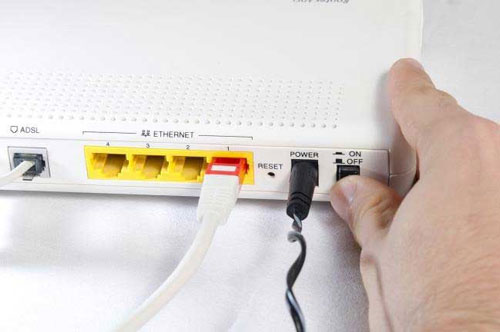
پس از به دست آوردن اطلاعات لازم، مودم دوم خود را با استفاده از کلید مخصوص راه اندازی مجدد کنید. در بیشتر مدل ها سوراخی کوچک در قسمت پشت مودم وجود دارد که با فشردن کلید درون آن با استفاده از یک جسم نوک تیز تنظیمات مودم به حالت اولیه بر می گردد. در برخی از مدل ها نیز راه اندازی مجدد با گرفتن کلید WPS برای چند ثانیه انجام می گیرد. پس از راه اندازی مجدد مودم و برگرداندن آن به تنظیمات اولیه، مودم اصلی خود را از رایانه جدا کرده و حالا با استفاده از کابل اترنت و با اتصال Wi-Fi مودم دوم را به رایانه متصل کنید.
استفاده از کابل اترنت به دلیل اطمینان از وجود اتصال دایم و پایداری بیشتر گزینه نخست محسوب می شود. اگر راه اندازی مجدد با موفقیت انجام گرفته باشد، نام SSID به تنظیم اولیه که معمولا با نام مودم یکی است بازگشته است. پس از چند ثانیه و برقراری اتصال میان رایانه و مودم مرورگر خود را باز کرده و با وارد کردن IP پیش فرض تعیین شده برای مودم که معمولا 192,168,1,1 است به صفحه تنظیمات مودم بروید. پیش از ورود به صفحه تنظیمات ابتدا باید نام کاربری و کلمه عبور مودم خود را وارد کنید که در بیشتر موارد برای هر دو گزینه می توانید از کلمه Admin استفاده کنید.
گام سوم: تنظیم مودم دوم به عنوان Repeater
با ورود به صفحه تنظیمات مودم به قسمت مخصوص تنظیمات Wireless رفته و گزینه Operations Mode را پیدا کنید. حالا تنظیم گزینه مذکور را روی Repeater قرار دهید. با کلیک روی کلید Search و یا Survey مودم به شکل خودکار فهرستی از شبکه های Wi-Fi اطراف شما را نمایش خواهد داد. پس از یافتن نام شبکه Wi-Fi نشات گرفته از مودم اصلی و وارد کردن کلمه عبور، اتصال میان مودم اصلی و دوم برقرار خواهدشد و حالا تنها کافی است تنظیمات را ذخیره کنید.
در مرحله پیشین در صورت انتخاب شبکه و درخواست نکردن کلمه عبور به صورت دستی به صفحه تنظیمات رفته و کلمه عبور را وارد کنید. دقت داشته باشید نوع سیستم امنیتی و کلمه عبور باید دقیقا مطابق تنظیمات مودم اصلی باشند. پس از ذخیره تنظیمات با گزینه Reboot مواجه می شوید که با انتخاب آن و پس از چند ثانیه مشاهده خواهید کرد مودم دوم با نامی یکسان با نام شبکه Wi-Fi و البته به عنوان Repeater و تقویت کننده سیگنال فعال می شود.
گام چهارم: انتخاب مکان مناسب برای مودم دوم
اگر مودم اصلی شما در انتهای خانه و یا محیط کارتان قرار دارد، مودم دوم را نه در انتهای دیگر بلکه در جایی که حداقل به نصف قدرت سیگنال مودم اصلی دسترسی داشته باشد قرار دهید. با انجام مراحل فوق در سرتاسر محیط اینترنت Wi-Fi دسترسی خواهید داشت و دیگر لازم نیست نگران ضعیف شدن سیگنال و قطعی اتصال خود باشید.
منبع :عصر ارتباط

 آمار مطالب کل مطالب : 1738 کل نظرات : 133
 آمار کاربران افراد آنلاین : 16 تعداد اعضا : 829
 کاربران آنلاین
 آمار بازدید بازدید امروز : 9,505 باردید دیروز : 9,418 گوگل امروز : 11 گوگل دیروز : 4 بازدید هفته : 30,711 بازدید ماه : 113,766 بازدید سال : 446,454 بازدید کلی : 6,175,762


