



 عضو شويد فراموشی رمز عبور؟ عضویت سریع
تبادل لینک هوشمند : برای تبادل لینک ابتدا مارا با عنوان
وبسایت شخصی فرشاد فتوحی حور
و آدرس
http://farshadfotouhi.ir
لینک نمایید سپس مشخصات لینک خود را در زیر نوشته . در صورت وجود لینک ما در سایت شما لینکتان به طور خودکار در سایت ما قرار میگیرد.




| عنوان | پاسخ | بازدید | توسط |
 «ناصرحجازی»هفت سال بعدازفوت،بدهکارمالیاتی شد |
1 | 1562 | piskesvat |
|
ریخته گری پیوسته شمش |
3 | 3089 | mehran99 |

هنگامی که یک مودم خریداری می کنید ، برای اینکه به اینترنت adsl خود متصل کنید ، لازم است تا تغییراتی روی تنظیمات مودم اعمال شده یا در اصطلاح پیکر بندی شود. برای اینکه تنظیمات مودم را پیکر بندی کنید ، لازم است مودم را روشن نموده و با استفاده از کابل شبکه(lan) به کامپیوتر یا لپ تاب خود متصل کنید.
سپس مرورگر خود را باز کنید و ای پی 192.168.1.1 را وارد کنید تا وارد صفحه تنظیمات شوید. البته لازم به ذکر است قبل ا ورود user و password از شما خواسته می شود حتی در صورتی که تنظیمات را انجام نداده باشید ، این مورد به صورت پیش فرض وجود دارد. در این حین باید برای ورود یوزرنیم و پسورد را admin وارد کنید.
برای افزایش امنیت لازم است username و password خود را افزایش دهید.
همانطور که گفتیم برای ورود به صفحه لازم است ای پی 192.168.1.1 را وارد کنید. در اغلب مواقع صفحه که انتظار روبه رو شدن با آن را داریم ، باز نشده و با خطا مواجه می شویم. اینجاست که باید این مراحل را یکی پس از دیگری طی کنیم.
برای رفع مشکل باز نشدن تنظیمات مودم در اولین مرحله لازم است چک کنید از فیلتر شکن ، پروکسی یا سیستم های تغیر ای پی استفاده نکنید. به دلیل اینکه این سیستم به عنوان رابط داده ها را از سرور به شما خواهند رساند به همین دلیل ممکن است در اغلب اوقات مانع از ورود شما به صفحه تنظیمات مودم شوند.
برای غیر فعال کردن پروکسی مرورگر ها می توانید از آموزش زیر استفاده کنید:
ابتدا از طریق منوی بالا سمت راست مرورگر کروم ، وارد صفحه تنظیمات شده ، سپس گزینه show advance setting را انتخاب کنید.
با انتخاب این گزینه گزینه هایی به این صفحه اضافه خواهد شد که باید از میان ان ها گزینه Change proxy settings را انتخاب کنید. و یا همین عبارت را جست و جو کنید.
در این صفحه باز شده ، تب connection را انتخاب کنید و بر روی گزینه lan setting کلیک کنید. در این قسمت لازم است تیک گزینه اول یعنی Automatically detect settings را بزنید و همانند تصویر این مورد را تنظیم کنید.

استفاده از پروکسی یا vpn می تواند یکی از دلایل باز نشدن تنظیمات مودم باشد
در مرورگر فایرفاکس نیز برای غیر فعال کردن پروکسی لازم است ابتدا از طریق منوی مرورگر وارد صفحه option شده و در صفحه که مشاهده می کنید ، از قسمت منوی سمت چپ ، گزینه آخری را یعنی advance را انتخاب کنید.
در مرحله بعد از میان گزینه های بالا که مشاهده می کنید ، گزینه network را انتخاب کنید ، سپس بر روی دکمه setting در همین صفحه کلیک کنید.
و در اخر در پنجره باز شده مطابق تصویر زیر ، گزینه دوم یعنی Auto-detect proxy settings for this network را فعال کنید و به این ترتیب پروکسی های مرورگرتان را غیر فعال کنید.

گزینه Auto-detect proxy settings for this network را برای فایرفاکس غیر فعال کنید
بعد از اینکه پروکسی های مرورگر را غیرفعال کردید و همچنین مطمئن شدید که vpn خود را غیر فعال کرده اید ، مجدد ای پی 192.168.1.1 را وارد کنید و باز نشدن تنظیمات مودم را تست کنید.
در صورتی که هنوز موفق نشده اید به صفحه دسترسی داشته باشید ، مراحل بعدی را اجرا کنید.
Default Gateway دقیقا همان ای پی رابط مودم است که در اغلب اوقات به صورت پیشفرض 192.168.1.1 می باشد. اما ممکن است این ای پی برای شما متفاوت باشد و دلیل بازنشدن تنظیمات مودم هم همین دلیل باشد.
برای اینکه Default Gateway خود را به دست آورید لازم است ابتدا cmd را در ویندوز خود باز کنید. برای این کار میانبر های ویندوز + R را فشار دهید و در پنجره باز شده عبارت cmd را جست و جو کنید. با این کار وارد فضای سیاه رنگی خواهید شد.
در این هنگام عبارت ipconfig را تایپ کرده و کلید اینتر را فشار دهید. حال باید نتایجی مطابق تصویر زیر مشاهده کنید.

برای به دست اوردن default gateway از دستور ipconfig در cmd استفاده کنید
در آخرین لاین Default Gateway را مشاهده خواهید کرد که مقابل ان آی پی رابط مودم درج نوشته شده است. همانطور که مشاهده می کنید Default Gateway من 192.168.52.2می باشد.
اگر می خواهید مطمئن شوید که ای پی رابط یا Gateway در دسترس است ، کافیست مطابق مرحله قبل cmd یا برنامه Command prompt را از ویندوز باز کنید.
در صفحه سیاه رنگ باز شده ، ای پی که در مرحله قبل به دست اورید را مقابل عبارت ping مانند تصویر زیر وارد کنید.
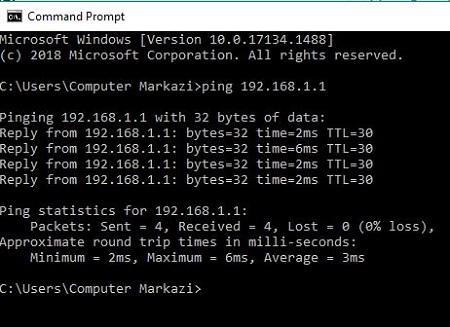
برای اطمینان از دسترسی به ای پی رابط مودم پینگ آن را بررسی کنید
همانطور که در تصویر بالا مشاهده می کنید ، اگر ای پی رابط در دسترس باشد باید چهار لاین مشخص شده را ببینید.
حال در صورتی که مطمئن شدید مشکل از سیستم شماست لازم است باز نشدن تنظیمات مودم را با دستگاه های دیگر بررسی کنید. اگر موفق شدید وارد صفخه تنظیمات شوید ، به این نتیجه می رسید که مشکل از کامپیوتر یا لپ تاب شماست. با این وجود مراحل بعدی را اجرا کنید تا هر چه سریع تر مشکل را بر طرف کنید.
اگر تنظیمات مودم را با دستگاه های دیگر توانستید باز کنید ، به احتمال زیاد مشکل در شبکه ویندوز شماست. در این مرحله ابتدا کنتر پنل را از ویندوز باز کنید.
در کنترل پنل به دنبال گزینه Network and Sharing Center بگردید. بعد از ورود به این بخش ، از منوی سمت چپ گزینه Change adapter settings را انتخاب کنید و از میان کار شبکه های که در این صفحه مشاهده می کنید بر روی کارت شبکه مورد نظر خود کلیک راست کرده و گزینه Properties را انتخاب کنید.
در صفحه باز شده در این مرحله گزینه Internet protocol Version4 را انتخاب کنید و سپس گزینه Properties را انتخاب کنید.
حال باید وارد پنجره ای مطابق تصویر زیر شوید :

برای اطمینان از صحت شبکه ویندوز کامپیوتر این مراحل را دنبال کنید
در تب پیشفرض یعنی general گزینه های obtain an ip address automatically و همچنین گزینه obtain DNS server address automatically را فعال کنید.
همچنین به تب دوم یعنی alternate configuration وارد شوید و گزینه اول یعنی automatic private ip address را فعال کنید.
در اخر گزینه ok را کلیک کنید تا تغیرات اعمال شده ذخیره شده و از پنجره خارج شوید.
به احتمال زیاد مشکل شما در این مرحله برطرف خواهد شد اما در صورتی که مشکل حل نشد به احتمال زیاد مجبور به ریست کردن مودم خواهید بود.
در اخر اگر هیچ کدام از تغیرات و مراحل برای شما میسر نبود ، برنامه های مانند فایورال که به دلیل بلاک شدن ای پی gateway یا ای پی، رابط مودم باعث باز نشدن تنظیمات مودم می شوند را ببنیدید.
برای غیر فعال کردن فایروال ابتدا از کنترل پنل را باز کنید و گزینه windows defender firewall را پیدا کنید. وارد این بخش شوید و از منوی سمت راست گزینه turn windows defender firewall on or off را انتخاب کنید.
در پنجره ای که مطابق تصویر زیر می بینید ، گزینه های turn off windows defender firewall(not recommend) را در هر دوبخش پایین و بالا فعال کنید.

بعد از اینکه مشکل بازنشدن تنظیمات مودم را حل کردید فایورال را مجدد از همینجا فعال کنید
بعد از اینکه توانستید به صفحه تنظیمات دسترسی داشته باشید به این صفحه بازگردید و مجددا فایروال را فعال کنید.
اگر به هر دلیل موفق نشدید با راه کار هایی که توضیح دادیم وارد صفحه تنظیمات مودم شوید ، لازم است مودم خود را ریست کنید. ریست کردن مودم به معنای بازگشت به تنظیمات کارخانه است و تمامی تنظیمات از بین خواهند رفت و مجدد باید ان را پیکر بندی کنید.
به هر حال ممکن است مشکل وارد نشدن به تنظیمات مودم به دلیل کانفیگ نادرسته بوده و شما مجبور به ریست کردن هستید. برای اینکار به وسیله یک شیء نوک تیز دکمه کوچکی که در پشت مودم وجود دارد را به مدت 10 الی 30 ثانیه نگه دارید. با این کار مودم ریست خواهد شد.
با این حال همیشه به یاد داشته باشید ریست کردن اخرین مرحله است.
چرا نیاز به دسترسی به صفحه تنظیمات مودم داریم؟
همانطور که قبلا نیز به ان اشاره کردیم ، برای اینکه اینتر adsl خود را بر روی خط تلفن خود تنظیم کنید نیاز دارید برخی از تنظیمات پیش فرض را تغییر دهید و یا به عبارتی مودم خود را کانفیگ کنید. علاوه بر این دسترسی به gateway می تواند امکاناتی نظیر ری استارت کردن مودم برای مکان هایی که به مودم دسترسی ندارید و همچنین استفاده از مک ادرس برای اتصال فقط چند دستگاه تایین شده نیز در اختیار شما قرار دهد.
برای ورود به تنظیمات مودم از چه مرورگر استفاده کنیم؟
تقریبا تمامی مرورگر ها از ie گرفته تا گوگل کروم این امکان را به شما می دهند تا وارد تنظیمات مودم خود شوید با این وجود تنها تفاوتی که این مرورگر ها می توانند برای شما داشته باشند غیر فعال کردن پروکسی مرورگر هاست که در قسمت بالا به غیر فعال کردن پروکسی گوگل کروم و فایر فاکس پرداختیم.
با این حال که تمامی مرورگر ها امکان ورود شما به صفحه gateway را خواهند داد ، سعی کنید همیشه مرورگر های خود ار بروز شده نگهدارید تا در حین ورود مشکلاتی از این بابت نداشته باشید.
جمع بندی و خلاصه ای از مطالب
همانطور که خواندید باز کردن صفحه تنظیمات مودم برای تمامی مودم ها ضروری است. برای اینکه بتوانیم تنظیمات اینترنت adsl خود را روی مودم خون اعمال کنیم لازم است به این صفحه دسترسی داشته باشیم.
این صفحه معمولا با ای پی 192.168.1.1 به صورت پیشفرض برای تمامی مودم ها قابل دسترس است . گفتیم یکی از راه هایی که می توان مشکل عدم اتصال به تنظیمات مودم را بررسی کرد ، چک کردن همین ای پی یا در اصطلاح gateway است. برای اینکار عبارت ipconfig را در داخل دستورات cmd تایپ کنید.
علاوه بر این بر اساس احتمال هایی که می توان داد راه کار های دیگری نیز به شما گفتیم. ساده ترین راه حل برای تشخیص علت عدم اتصال ، استفاده از یک دستگاه دیگر است.
بنابراین پیشنهاد می کنیم در صورتی که هنگام اتصال به تنظیمات مودم دچار مشکل شدید ابتدا این کار را با دستگاه های دیگر مانند موبایل امتحان کنید تا از تنظیمات ویندوز مطمئن شوید، سپس به سراغ راه حل های دیگر بروید.
امیدواریم این مقاله نیز برای شما مفید بوده باشد.
منبع:بیتوته
درباره : کامپیوتر ,
 آمار مطالب کل مطالب : 1738 کل نظرات : 133
 آمار کاربران افراد آنلاین : 17 تعداد اعضا : 829
 کاربران آنلاین
 آمار بازدید بازدید امروز : 5,151 باردید دیروز : 9,418 گوگل امروز : 11 گوگل دیروز : 4 بازدید هفته : 26,357 بازدید ماه : 109,412 بازدید سال : 442,100 بازدید کلی : 6,171,408


