• صفحه نخست
  • انجمن
  • عضويت
  • ورود کاربران عضو
  • نسخه موبايل
  • تماس با ما
  • تبلیغات
درباره سایت

    سلام به وب من خوش آمدید دوستان و همراهان عزیز از اینکه مهمان این وب هستید بسیار سپاسگزارم منتظر نظرات سازنده ی شما دوستان هستم
اطلاعات کاربری

    عضو شويد

    نام کاربری :
    رمز عبور :

    فراموشی رمز عبور؟

    عضویت سریع
موضوعات
    مهندسی مواد
    جزوه متالورژی
    کارشناسی ارشد
    فیلم
    هنرستان
    جوشکاری
    معرفی سایت
    معرفی دانشگاه
    نرم افزار
    معرفی گرایش ها
    مکانیک
    دایکاست
    ساخت و تولید
    فناوری اطلاعات
    پروژه و جزوه
    کارورزی
    اردبیل
    تاریخچه اردبیل
    گردشگری
    غذاهای اردبیل
    صنایع دستی اردبیل
    اخبار اردبیل
    تصویر
    گالری تصاویر
    طبیعت
    حیات وحش
    حور
    دریا
    اتومبیل
    خنده دار(بدون شرح)
    شعر
    ترکی
    فارسی
    طنز
    حدیث و مناجات
    دانلود
    فیلم و سریال
    ترانه
    نوحه
    جزوات (عمومی)
    گوناگون
    زنگ موبایل
    دانستنی
    گیاهان دارویی
    آیا میدانید(سرگرمی)
    سلامت
    معما
    دنیای وب
    کامپیوتر
    موبایل
    نرم افزار رایانه
    اندروید
    طراحی وب
    فنی و حرفه ای
    فرزکاری
    کاشی کاری
    آبگرمکن
    کامپیوتر
    ورزشی
    تصاویر
    اخبار
    دانستنی
    سوالات استخدام
    احکام
    اطلاعات عمومی
    بانک
    آهنگ پیشواز
    همراه اول
    ایرانسل
    رایتل
    اطلاعیه
    تحصیلی،دانشگاهی
    عمومی
    سخنان
    آموزش زبان
    ترکی آذربایجانی
    ترکی استانبولی
    انگلیسی
آرشیو
    1403
    1400
    1399
    1398
    1397
    1396
    1395
    1394
مطالب تصادفی
    نتایج انتخاب رشته آزمون دکتری اعلام شد
    کدام ابر پروژه اردبیل تا پایان وقت وعده داده شده به پایان می‌رسد؟
    دانلود سریال تد لاسو دوبله فارسی Ted Lasso 2020 (فصل اول)
    اینترنت ماهواره‌ای چیست؟
    حرکت درمانی چیست؟
    تولید کامپوزیت ریختگی پایه آلومینیمی تقویت شده با ذرات آلومینا
    پایان انتخاب رشته کنکور سراسری ۱۴۰۰ تا ساعاتی دیگر
جستجو

تبادل لینک

    تبادل لینک هوشمند : برای تبادل لینک ابتدا مارا با عنوان

    وبسایت شخصی فرشاد فتوحی حور  

    و آدرس

    http://farshadfotouhi.ir 

    لینک نمایید سپس مشخصات لینک خود را در زیر نوشته . در صورت وجود لینک ما در سایت شما لینکتان به طور خودکار در سایت ما قرار میگیرد.

مکان تبلیغات شما
یاداشت های مهندس جوان
منو های سایت

تبلیغات

آخرین ارسال های انجمن
عنوان پاسخ بازدید توسط
«ناصرحجازی»هفت سال بعدازفوت،بدهکارمالیاتی شد 1 1562 piskesvat
ریخته گری پیوسته شمش 3 3089 mehran99
آموزش کانفیگ مودم حالت دستی


آموزش تصویری کانفیگ مودم حالت دستی

یکی از دغدغه های مشترکان Adsl کانفیگ مودم می باشد، که در این مطلب آموزش کامل کانفیگ مودم حالت دستی را ارائه میدهیم. اگر می خواهید از این پس کانفیگ مودم را خودتان انجام دهید، با ما همراه باشید.


ابتدا اتصالات مودم را به خوبی چک کنید:

•اتصال کابل شبکه به یکی از خروجی های مودم

•اتصال سیم تلفن به ورودی Line splitter و خروجی آن به مودم 


در ابتدا برای آموزش کانفیگ مودم لازم است با Bridging و PPPoE آشنا شوید:

Bridging: (کانفیگ مودم حالت دستی) در این حالت باید یک کانکشن روی سیستم عامل(Windows/Linux/Mac) خود ساخته و هر بار پس از روشن کردن کامپیوتر خود، برای اتصال به اینترنت تلاش نمایید، درست مثل زمانی که کارت اینترنت خریداری کرده و از Dial-Up استفاده می کنید، مزیت این روش کانفیگ مودم آن است که چنانچه به اینترنت متصل نشوید، یک Error به نمایش در می آید که با استفاده از عدد ِ Error می توانید مشکل را تشخیص داده و یا با اعلام آن به پشتیبانی فنی، آنها را در تشخیص مشکلتان یاری نمایید!


PPPoE: (کانفیگ مودم حالت اتوماتیک) در این حالت کانکشن روی مودم ساخته می شود، بنابراین در حین تنظیم مودم، از شما Username و Password خواسته می شود و دیگر نیازی به ساخت کانکشن روی سیستم عامل وجود نخواهد داشت، مزیت این روش آن است که زمانی که کامپیوتر خود را روشن می کنید، به اینترنت متصل هستید، معمولا در جایی که بیش از یک کامپیوتر قرار داشته و یا از مودم Wireless استفاده می شود، از این روش برای کانفیگ مودم بهره می برند.


در این مقاله کانفیگ مودم حالت دستی و ساخت کانکشن در ویندوز را آموزش می دهیم.


وارد شدن به صفحه ی تنظیمات مودم:

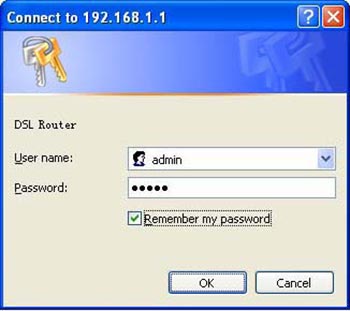
خب برای شروع شما باید وارد تنظیمات مودمتان بشوید، به این صورت که در آدرس بار مرورگرتان آی پی ۱۹۲.۱۶۸.۱.۱ را وارد نمایید، سپس User name و Password مودمتان را وارد کنید که به صورت پیشفرض هر دو admin می باشند.
 

کانفیگ مودم حالت دستی,تنظیمات مودم,صفحه تنظیمات مودم

وارد شدن به صفحه تنظیمات مودم


نحوه کانفیگ مودم ADSl

حالت دستی یا همان Bridging:

پس از زدن یوزر و پسورد مودم، وارد صفحه ی تنظیمات مودم می شوید، سپس روی Advanced Setup کلیک کنید.
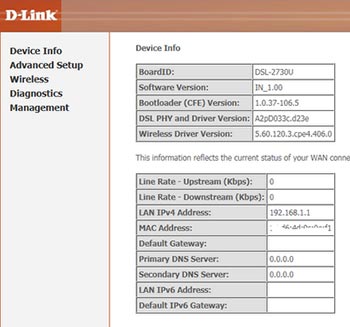
 

آموزش کانفیگ مودم,تنظیمات مودم وایرلس,کانفیگ مودمd link


در مرحله ی بعد کانفیگ مودم حالت دستی که Wan Setup نام دارد، باید کانکشن مربوط به مودم را تنظیم کنید، برای شروع گزینه ی Add را انتخاب کنید.
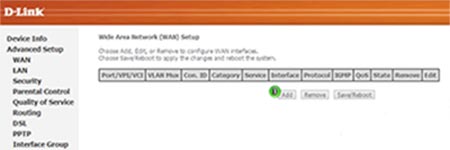
 

نحوه کانفیگ مودم adsl,تنظیمات مودم,کد تنظیمات مودم


در این مرحله باید اطلاعات مربوط به شرکت ارائه دهنده اینترنت تان را وارد کنید، که شامل دو عدد Vpi و Vci می باشد که می توانید با برقراری تماس با شرکت مورد نظرتان این دو عدد را دریافت نمایید.
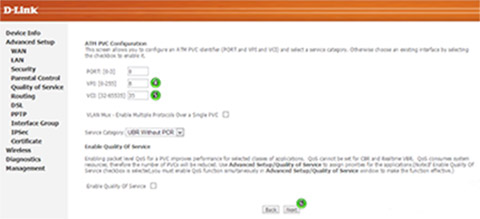
 

آموزش کانفیگ مودم,تنظیمات مودم وایرلس,کانفیگ مودم d link


در مرحله ی بعد برای کانفیگ مودم، شما باید حالت مودم را تنظیم کنید که برای حالت دستی تنظیم مودم باید گزینه ی Bridging را انتخاب کنید، و قسمت بعد را روی LLC تنظیم نمایید.
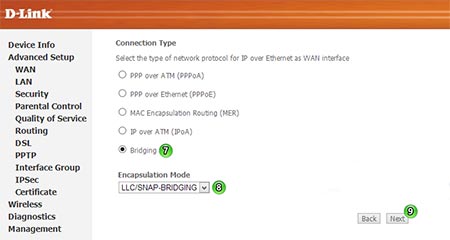
 

تنظیمات مودم,کانفیگ مودم,آی پی تنظیمات


مرحله ی بعد همان طور که در تصویر می بینید، next بزنید.
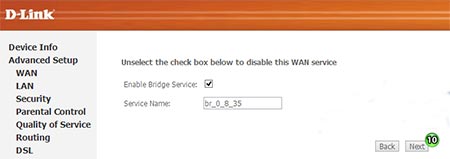
 

نحوه کانفیگ مودم adsl,کد تنظیمات مودم,مودم d link


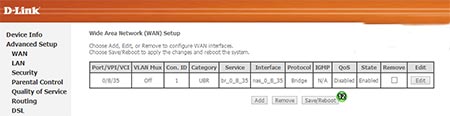
خب ساخت کانکشن به پایان رسید، اکنون روی Save کلیک کنید.
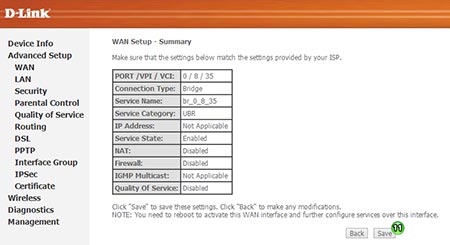
 

کانفیگ مودم,طریقه کانفیگ مودم وایرلس,کد تنظیمات مودم


سپس مودم خود را Reboot کنید.


آموزش کانفیگ مودم,تنظیم مودم,کانفیگ مودم حالت دستی


پس از آن با پیغام زیر مواجه می شوید که برای این کار تقریبا یک تا دو دقیقه باید صبر کنید.

 

کانفیگ مودم,آموزش کانفیگ مودم,کد تنظیمات مودم


حالت دستی کانفیگ مودم نیاز به ساخت کانکشن Broadband در سیستم عامل دارد.


ساخت کانکشن Broadband در ویندوز:
این کانکشن برای کانفیگ مودم حالت دستی باید ساخته شود، در غیر این صورت مودم به اینترنت وصل نمیشود، برای این کار ابتدا بر روی آیکون Network روی تاسکبار کلیک راست کنید و Open Network and Sharing Center را بزنید.
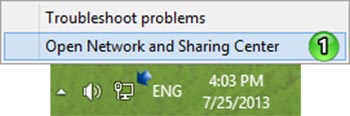
 

تنظیمات مودم,کانفیگ مودم وایرلس,ساخت کانکشن


پس از آن روی Setup a new connection or network کلیک کنید.
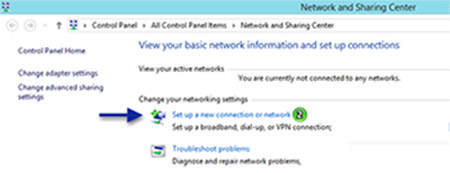
 

آموزش کانفیگ مودم,تنظیمات مودم ای دی اس ال,کانفیگ مودم d link


در مرحله ی بعد Connect to the Internet را انتخاب کنید.
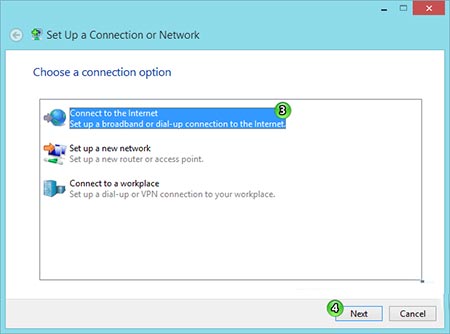
 

طریقه کانفیگ مودم وایرلس,کد تنظیمات مودم,نحوه اتصال به اینترنت


سپس روی Broadband یا همان PPPoE کلیک کنید.
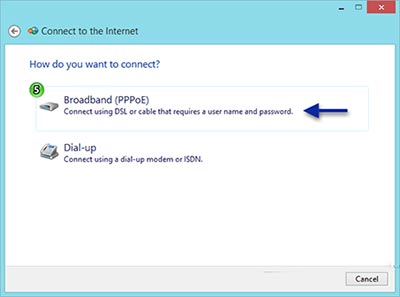
 

کانفیگ مودم,تنظیمات مودم,صفحه تنظیمات مودم


در این مرحله شما باید همانند حالت اتوماتیک در کانفیگ مودم، Username  و Password خود را وارد کنید به علاوه ی نام کانکشن که هر اسمی می تواند باشد، می توانید تیک ….Allow other را هم بزنید. در نهایت روی Connect کلیک کنید.
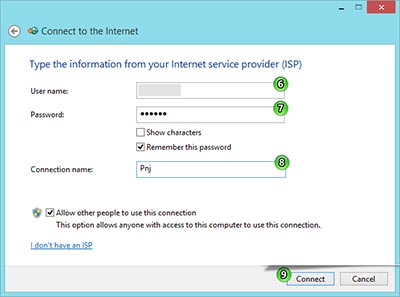
 

کانفیگ مودم d link,نحوه کانفیگ مودم adsl,تنظیمات مودم وایرلس


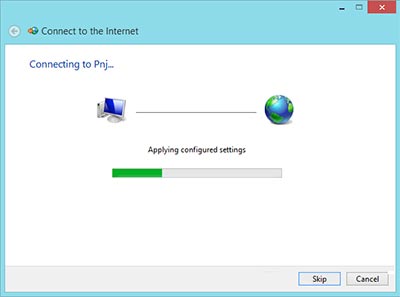
سپس منتظر برقراری ارتباط بمانید.


کانفیگ مودم,آموزش کانفیگ مودم,تنظیمات مودم


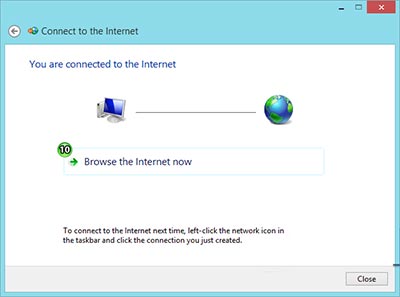
سرانجام به اینترنت وصل شدید.


کانفیگ مودم,کد تنظیمات مودم,آی پی تنظیمات مودم

آموزش کانفیگ مودم و تنظیمات آن


منبع: fenjon.com

درباره : کامپیوتر ,
امتیاز : 00 نتیجه : 0 امتیاز توسط 0 نفر مجموع امتیاز : 0


نمایش این کد فقط در ادامه مطلب
برچسب ها : آموزش کامل کانفیگ مودم حالت دستی , کانفیگ مودم حالت دستی , آموزش تصویری کانفیگ مودم حالت دستی , وارد شدن به صفحه تنظیمات مودم , نحوه کانفیگ مودم ADSl , ساخت کانکشن Broadband در ویندوز , آموزش تصویری کانفیگ مودم در حالت دستی و اتوماتیک , آموزش تصویری کانفیگ مودم حالت اتوماتیک , راه اندازي ADSL و نصب و کانفیگ مودم ها , آموزش تنظیم کردن مودم‌ , آموزش انجام کانفیگ مودم ADSL , آموزش کامپیوتر , طریقه کانفیگ مودم و تنظیمات آن , چگونگی کانفیگ مودم , تنظیم (Config) کردن مودم ها , آموزش کانفیگ مودم و تنظیمات آن ,
بازدید : 1030
تاریخ : چهارشنبه 07 تیر 1396 زمان : 20:13 | نویسنده : admin | نظرات (0)
مطالب مرتبط
نحوه بررسی سلامت باتری لپ تاپ مجهز به ویندوز ۱۰
انواع روشهای مشاهده سوابق تامین اجتماعی
راههای رفع مشکل باز نشدن تنظیمات مودم
آموزش فعال کردن ذخیره سازی خودکار (Auto Save) در ورد و تنظیمات آن
adobe connect چیست؟ آموزش کار با ادوبی کانکت
اینترنت ماهواره‌ای چیست؟
آموزش تصویری افزایش حجم درایو c در ویندوز 10
ارتقاء ویندوز ۱۰ به ویندوز ۱۱ با ۳ روش آسان
نحوه تنظیم ساعت و تاریخ در ویندوزهای ۷ ، ۸ و ۱۰
خطای 403 چیست؟ علت و راه حل رفع خطای 403
ارسال نظر برای این مطلب

کد امنیتی رفرش
کانال ما در تلگرام

آمار سایت
آمار مطالب
کل مطالب : 1738
کل نظرات : 133
آمار کاربران
افراد آنلاین : 15
تعداد اعضا : 829

کاربران آنلاین

آمار بازدید
بازدید امروز : 9,382
باردید دیروز : 9,418
گوگل امروز : 11
گوگل دیروز : 4
بازدید هفته : 30,588
بازدید ماه : 113,643
بازدید سال : 446,331
بازدید کلی : 6,175,639
نظرسنجی
دانشجو یا فارغ التحصیل چه رشته ای هستید؟
نظرشما درباره وبسایت ؟
کاربران
سحر زاد
Securityrew
Infraredncp
Batteryadl
Portableutk
Incipioxus
Behrooz
Holographiceen
JosephMib
Michaelblafe
کدهای اختصاصی


x بستن پنجره
تبلیغات

پشتیبانی

ابزار هدایت به بالای صفحه

تبلیغات شما
آخرین اخبار
لینک های ورزشی

پشتیبانی
RSS

Powered By
Rozblog.Com
Translate : رزبلاگ
تمامی حقوق محفوظ میباشد | رزبلاگ