• صفحه نخست
  • انجمن
  • عضويت
  • ورود کاربران عضو
  • نسخه موبايل
  • تماس با ما
  • تبلیغات
درباره سایت

    سلام به وب من خوش آمدید دوستان و همراهان عزیز از اینکه مهمان این وب هستید بسیار سپاسگزارم منتظر نظرات سازنده ی شما دوستان هستم
اطلاعات کاربری

    عضو شويد

    نام کاربری :
    رمز عبور :

    فراموشی رمز عبور؟

    عضویت سریع
موضوعات
    مهندسی مواد
    جزوه متالورژی
    کارشناسی ارشد
    فیلم
    هنرستان
    جوشکاری
    معرفی سایت
    معرفی دانشگاه
    نرم افزار
    معرفی گرایش ها
    مکانیک
    دایکاست
    ساخت و تولید
    فناوری اطلاعات
    پروژه و جزوه
    کارورزی
    اردبیل
    تاریخچه اردبیل
    گردشگری
    غذاهای اردبیل
    صنایع دستی اردبیل
    اخبار اردبیل
    تصویر
    گالری تصاویر
    طبیعت
    حیات وحش
    حور
    دریا
    اتومبیل
    خنده دار(بدون شرح)
    شعر
    ترکی
    فارسی
    طنز
    حدیث و مناجات
    دانلود
    فیلم و سریال
    ترانه
    نوحه
    جزوات (عمومی)
    گوناگون
    زنگ موبایل
    دانستنی
    گیاهان دارویی
    آیا میدانید(سرگرمی)
    سلامت
    معما
    دنیای وب
    کامپیوتر
    موبایل
    نرم افزار رایانه
    اندروید
    طراحی وب
    فنی و حرفه ای
    فرزکاری
    کاشی کاری
    آبگرمکن
    کامپیوتر
    ورزشی
    تصاویر
    اخبار
    دانستنی
    سوالات استخدام
    احکام
    اطلاعات عمومی
    بانک
    آهنگ پیشواز
    همراه اول
    ایرانسل
    رایتل
    اطلاعیه
    تحصیلی،دانشگاهی
    عمومی
    سخنان
    آموزش زبان
    ترکی آذربایجانی
    ترکی استانبولی
    انگلیسی
آرشیو
    1403
    1400
    1399
    1398
    1397
    1396
    1395
    1394
مطالب تصادفی
    اعلام نتایج دوره‌های بدون آزمون کاردانی و کارشناسی ناپیوسته دانشگاه آزاد
    بارش برف بهاری در استان اردبیل؛ دمای هوای اردبیل تا ۱۲ درجه کاهش یافت
    معرفی گرایش خوردگی و حفاظت از مواد (کارشناسی ارشد)
    زمان برگزاری آزمون تولیمو مشخص شد
    طرح‌های توسعه‌ای فرودگاه‌های کشور اجرا می‌شود
    نحوه ثبت نام در سامانه ثبت املاک و اسکان
    ظرفیت پذیرش کنکور ارشد ۹۸ تغییر نمی کند
جستجو

تبادل لینک

    تبادل لینک هوشمند : برای تبادل لینک ابتدا مارا با عنوان

    وبسایت شخصی فرشاد فتوحی حور  

    و آدرس

    http://farshadfotouhi.ir 

    لینک نمایید سپس مشخصات لینک خود را در زیر نوشته . در صورت وجود لینک ما در سایت شما لینکتان به طور خودکار در سایت ما قرار میگیرد.

مکان تبلیغات شما
یاداشت های مهندس جوان
منو های سایت

تبلیغات

آخرین ارسال های انجمن
عنوان پاسخ بازدید توسط
«ناصرحجازی»هفت سال بعدازفوت،بدهکارمالیاتی شد 1 1562 piskesvat
ریخته گری پیوسته شمش 3 3089 mehran99
چگونه داده‌ های از دست‌ رفته را بازگردانی کنیم؟


نگران از دست رفتن داده های خود نباشید؛ با چند راه ساده می‌ توانید بسیاری از داده‌ های از دست‌ رفته خود را بازگردانی کنید.

در دنیای امروزی که بسیاری از کارها به‌صورت دیجیتالی انجام می‌شود به طبع، حجم عظیمی از داده هم تولید می‌شود. معمولاً همه‌ی ما برای ذخیره‌سازی اطلاعاتمان از فلش مموری یا هارد استفاده می‌کنیم. حتی در بعضی مواقع از این تجهیزات ذخیره‌سازی برای بک‌آپ‌های معمولی هم استفاده می‌کنیم.


اما یکی از شایع‌ترین مشکلاتی که در این زمینه وجود دارد از بین رفتن داده‌های فلش یا هارد است. برای بازگردانی اطلاعات روی هارد یا فلش راه‌هایی وجود دارد اما همیشه شانس بازگردانی کل داده‌ها وجود ندارد. در ادامه قصد داریم چندین گام را برای بازگردانی اطلاعات فلش یا هارد به شما آموزش دهیم.  


از ساده‌ترین راه‌ها شروع کنید

برای رفع این مشکل باید از ساده‌ترین راه ممکن شروع کنید. به‌عنوان اولین قدم، از اتصال کامل فلش یا هارد خود به سیستم مطمئن شوید. درصورتی‌که مشکل حل نشد، آن را روی سایر پورت‌های کامپیوتر خود، و درنهایت روی سیستم‌های دیگر امتحان کنید.


مطمئن شوید فایل‌های شما مخفی نشده باشند

گاهی ممکن است به دلایلی داده‌های روی فلش یا هارد، مخفی یا در اصلاح hidden شده باشند به همین دلیل نمایش داده نشوند. درصورتی‌که از ویندوز 8 استفاده می‌کنید تنها کافی است برای دسترسی به این داده‌ها، در محیط فلش خود، به منو view بروید و گزینه hidden items را تیک بزنید.


در ویندوز 7 فلش یا هارد خود را باز کنید، از منو بالای صفحه گزینه organize را انتخاب کرده و روی Folder and Search Options کلیک کنید. حالا به تب view بروید و Hidden Files and Folders را پیدا کنید؛ از این بخش Show hidden files, folders, and drives را انتخاب کنید و روی Apply کلیک کنید.


از محیط cmd هم برای نمایش داده‌های مخفی می‌توانید استفاده کنید. برای این کار کافی است command prompt را انتخاب کنید و روی آن راست کلیک کرده و Run as administrator را انتخاب کنید. سپس دستور زیر را در این محیط تایپ کنید و به‌جای F نام درایو موردنظر خود را وارد کنید.

  attrib –h –r –s /s /d F :*.*


نام درایو را تغییر دهید

درصورتی‌که فلش یا هارد خود را به سیستم وصل کنید و بتوانید درایو مربوط به آن را ببینید، اما فایل‌های درون درایو برای شما نمایش داده نشود، به این معناست که فایل‌های شما دچار مشکل شده‌اند.

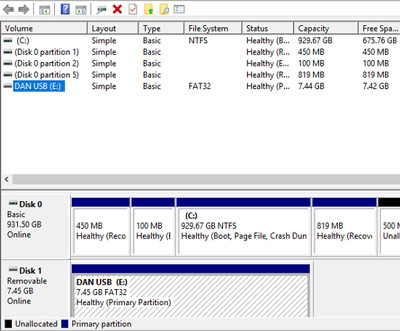
برای تغییر نام درایو کافی است روی آیکن کامپیوتر راست کلیک کرده و manage را انتخاب کنید. سپس به قسمت Disk Management بروید. حالا روی Change Drive Letter and Paths کلیک کنید.
 

 بازیابی اطلاعات پاک شده, بازیابی اطلاعات هارد اکسترنال

بازیابی اطلاعات پاک شده


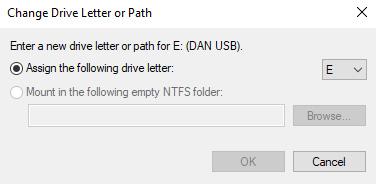
اکنون از پنجره نمایش داده‌شده گزینه Change را انتخاب کنید. سپس از منوی drop down نام دلخواه دیگری را انتخاب کنید.
 

 بازیابی اطلاعات پاک شده, بازیابی اطلاعات هارد اکسترنال

بازگردانی اطلاعات فلش


درایو را دوباره نصب کنید

گاهی اوقات ممکن است داده‌های شما دچار مشکل نشده باشند بلکه درایوهای روی سیستم شما درست کار نکنند. برای اینکه مطمئن شوید درایوهای سیستمتان به‌درستی کار می‌کنند، آن‌ها را دوباره نصب کنید.


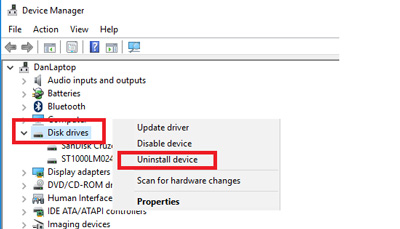
برای این کار ابتدا روی کامپیوتر راست کلیک کرده و manage را انتخاب کنید و به قسمت Device Manager بروید. در لیست نمایش داده‌شده، Disk Drives را انتخاب کنید. در این قسمت تمامی ذخیره‌سازهایی که به سیستم وصل هستند نمایش داده می‌شود. روی نام فلش یا هارد خود کلیک کرده و Uninstall device را انتخاب کنید. سپس آن را از سیستم جدا کرده و سیستم خود را restart کنید. حالا دوباره فلش یا هارد را به سیستم متصل کنید. سیستم به‌صورت خودکار درایور را تشخیص داده و آن را نصب می‌کند.


 بازیابی اطلاعات پاک شده, بازیابی اطلاعات هارد اکسترنال


منبع:faceit.ir

درباره : کامپیوتر ,
امتیاز : 00 نتیجه : 0 امتیاز توسط 0 نفر مجموع امتیاز : 0


نمایش این کد فقط در ادامه مطلب
برچسب ها : بازگردانی اطلاعات فلش , بازیابی اطلاعات پاک شده , نام درایو را تغییر دهید , مطمئن شوید فایل‌های شما مخفی نشده باشند , از ساده‌ترین راه‌ها شروع کنید , بازیابی اطلاعات , چگونه فایل های از دست ‌رفته خود را بازیابی کنیم؟ , چگونه اطلاعات پاک شده و یا از دست رفته گوشی های اندرویدی را بازگردانیم؟ , چگونه داده‌ های از دست‌ رفته را بازگردانی کنیم؟ , چگونه اطلاعات از دست رفته در هر پلتفرمی را بازیابی کنیم؟ ,
بازدید : 417
تاریخ : یکشنبه 23 مهر 1396 زمان : 1:14 | نویسنده : admin | نظرات (0)
مطالب مرتبط
نحوه بررسی سلامت باتری لپ تاپ مجهز به ویندوز ۱۰
انواع روشهای مشاهده سوابق تامین اجتماعی
راههای رفع مشکل باز نشدن تنظیمات مودم
آموزش فعال کردن ذخیره سازی خودکار (Auto Save) در ورد و تنظیمات آن
adobe connect چیست؟ آموزش کار با ادوبی کانکت
اینترنت ماهواره‌ای چیست؟
آموزش تصویری افزایش حجم درایو c در ویندوز 10
ارتقاء ویندوز ۱۰ به ویندوز ۱۱ با ۳ روش آسان
نحوه تنظیم ساعت و تاریخ در ویندوزهای ۷ ، ۸ و ۱۰
خطای 403 چیست؟ علت و راه حل رفع خطای 403
ارسال نظر برای این مطلب

کد امنیتی رفرش
کانال ما در تلگرام

آمار سایت
آمار مطالب
کل مطالب : 1738
کل نظرات : 133
آمار کاربران
افراد آنلاین : 14
تعداد اعضا : 829

کاربران آنلاین

آمار بازدید
بازدید امروز : 9,864
باردید دیروز : 9,418
گوگل امروز : 11
گوگل دیروز : 4
بازدید هفته : 31,070
بازدید ماه : 114,125
بازدید سال : 446,813
بازدید کلی : 6,176,121
نظرسنجی
دانشجو یا فارغ التحصیل چه رشته ای هستید؟
نظرشما درباره وبسایت ؟
کاربران
سحر زاد
Securityrew
Infraredncp
Batteryadl
Portableutk
Incipioxus
Behrooz
Holographiceen
JosephMib
Michaelblafe
کدهای اختصاصی


x بستن پنجره
تبلیغات

پشتیبانی

ابزار هدایت به بالای صفحه

تبلیغات شما
آخرین اخبار
لینک های ورزشی

پشتیبانی
RSS

Powered By
Rozblog.Com
Translate : رزبلاگ
تمامی حقوق محفوظ میباشد | رزبلاگ