



 عضو شويد فراموشی رمز عبور؟ عضویت سریع
تبادل لینک هوشمند : برای تبادل لینک ابتدا مارا با عنوان
وبسایت شخصی فرشاد فتوحی حور
و آدرس
http://farshadfotouhi.ir
لینک نمایید سپس مشخصات لینک خود را در زیر نوشته . در صورت وجود لینک ما در سایت شما لینکتان به طور خودکار در سایت ما قرار میگیرد.




| عنوان | پاسخ | بازدید | توسط |
 «ناصرحجازی»هفت سال بعدازفوت،بدهکارمالیاتی شد |
1 | 1562 | piskesvat |
|
ریخته گری پیوسته شمش |
3 | 3089 | mehran99 |

کش مرورگر چیست؟
کَشهای (Caches) مرورگر ، فایلهای موقتیای که در واقع کپیهایی از فایلهای مرور شده قبلی مانند تصاویر هستند و در مرور سریعتر اینترنت به کاربر کمک میکنند. برای مثال، کشهای تصاویر در حین مرور یک صفحه در کامپیوتر به صورت محلی (Local) ذخیره میشوند و زمانی که کاربر قصد مرور همان صفحه با همان تصاویر (یا یک صفحه دیگر با همان تصویر) را دارد، مرورگر فایل کش مربوط به آن تصویر را با استفاده از الگوریتمهای مقایساتی پیدا کرده سپس به کاربر نشان میدهد. در این حالت، تصویری که بار قبل مشاهده شده است، برای بار دوم بارگیری (Download) نخواهد شد و بدین ترتیب سرعت مرور صفحات وب به صورت چشمگیری افزایش مییابد.
ایجاد شدن فایلهای زیاد کش برای یک برنامه خاص، باعث بروز مشکلات زیادی از جمله کندی و اختلال در عملکرد آن خواهد شد. در مرورگر کروم برای اینکه تجربه بهتری در زمینه وبگردی داشته باشید، فایلهای کش زیادی ذخیره شده و این فرآیند ممکن است بعد از گذشت مدتی، شما را با مشکلات متعددی رو به رو کند.
اگر از کروم به عنوان مرورگر پیش فرض خود در کامپیوتر استفاده میکنید، بهتر است هر از چند گاهی کش این برنامه را پاک کنید.
پاک کردن کش مرورگر تنها به مرورگر کروم اختصاص ندارد و در سایر مرورگرهای اینترنتی نیز میتوان از طریق انجام روشهای مشابه اطلاعات ذخیره شده در مرورگر را حذف کرد.
نحوه پاک کردن Cache در مرورگر گوگل کروم
روش اول:
از طریق روشهای مختلفی می توان کش مرورگر گوگل کروم یا سایر مرورگرهای مشابه را پاک کرد.
- ابتدا مرورگر گوگل کروم را اجرا کنید. حال از گوشه بالا - سمت راست منوی گوگل کروم را باز کنید. این کار را میتوانید با استفاده از کلیدهای ترکیبی E + Alt نیز انجام دهید.
- در پنجره باز شده بر روی Settings (تنظیمات) کلیک کنید.
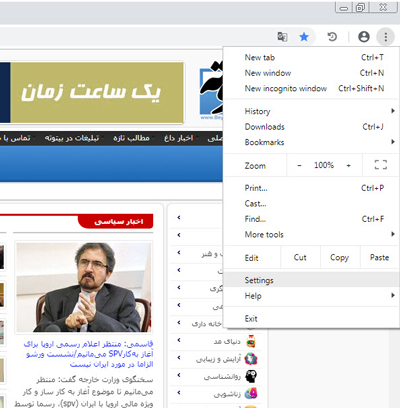
کَش مرورگر فایلهای موقتیای که کپیهایی از فایلهای مرور شده قبلی مانند تصاویر هستند
- به پایین صفحه بروید و بر روی advanced کلیک کنید.
- به قسمت Privacy (حریم خصوصی) رفته و بر روی Clear browsing data (حذف دادههای مرور) کلیک کنید.
- حال پنجرهای با نام Clear browsing data باز خواهد شد.
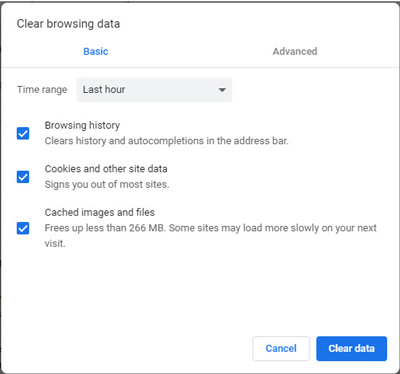
آموزش پاک کردن کش مرورگر کروم
- در قسمت Time range میتوانید بازه زمانیای که کشها در آن زمان ذخیره شده اند را انتخاب کنید. برای پاک کردن تمامی کشها گزینه the beginning of time را انتخاب کنید.
- حال گزینه Cached images and files به معنای "فایلها و تصاویر کش شده" را انتخاب کرده سپس بر روی Clear data کلیک کنید.
پس از اتمام فرایند پاک سازی، پنجره مربوطه بسته خواهد شد.

ترفند پاک کردن کش مرورگر
روش دوم:
- کروم را به آخرین نسخه موجود آپدیت کنید.
- برنامه را باز کرده و بر روی آیکون سه نقطه که در بخش بالایی رابط موجود بوده، کلیک کنید.
بر روی More tools و سپس clear browsing data کلیک کنید.
- در صفحه باز شده، Time Range را بر روی حالت All Time قرار دهید.
دقت کنید تنها تیک گزینه Cached images and files فعال باشد.
- بر روی دکمه آبی رنگ CLEAR DATA کلیک کنید.
با طی این مراحل، تمامی فایلهای کش ایجاد شده در گوگل کروم، حذف شده و میتوانید دوباره با سرعت بالا از این مرورگر استفاده کنید.

پاک کردن کش مرورگر کروم در موبایل
حذف کش مرورگر کروم در اندروید :
ابتدا مرورگر کروم را باز کنید و وارد بخش تنظیمات (Setting) شوید.
از بخش Privacy گزینه Clear browsing data را انتخاب کنید.
در بخش اول شما انتخاب میکنید در چه بازه زمانی و در بخش پایین انتخاب میکنید چه مواری حذف شود.
Browsing History = حافظه جستجو (موارد سرچ شده و آدرس سایتها)
Cookies and site data = حافظه کوکی و اطلاعاتی که سایتها روی دیوایس شما ذخیره میکنند.
Cached images and files = تصاویر ذخیره شده روی دستگاه شما
Saved passwords = پسوردهای ذخیره شده
Autofill form data = اطلاعات فرم هایی که به صورت خودکار ذخیره شده است.
توجه: هیچ یک از موارد اطلاعات ضروری شما را پاک نمیکند و فقط اطلاعاتی که به صورت خودکار توسط گوگل کروم ذخیره میشوند را پاکسازی میکند.
گردآوری: beytoote.com

 آمار مطالب کل مطالب : 1738 کل نظرات : 133
 آمار کاربران افراد آنلاین : 17 تعداد اعضا : 829
 کاربران آنلاین
 آمار بازدید بازدید امروز : 5,571 باردید دیروز : 9,418 گوگل امروز : 11 گوگل دیروز : 4 بازدید هفته : 26,777 بازدید ماه : 109,832 بازدید سال : 442,520 بازدید کلی : 6,171,828


