



 عضو شويد فراموشی رمز عبور؟ عضویت سریع
تبادل لینک هوشمند : برای تبادل لینک ابتدا مارا با عنوان
وبسایت شخصی فرشاد فتوحی حور
و آدرس
http://farshadfotouhi.ir
لینک نمایید سپس مشخصات لینک خود را در زیر نوشته . در صورت وجود لینک ما در سایت شما لینکتان به طور خودکار در سایت ما قرار میگیرد.




| عنوان | پاسخ | بازدید | توسط |
 «ناصرحجازی»هفت سال بعدازفوت،بدهکارمالیاتی شد |
1 | 1562 | piskesvat |
|
ریخته گری پیوسته شمش |
3 | 3089 | mehran99 |

چگونه می توان فایلهای حذف شده دائمی را بدون نرم افزار بازیابی کرد؟
شاید شما فایلهایی را بطور تصادفی حذف کرده یا ویروس مخرب داشته باشید به هر حال شما تمایل به بازگرداندن فایلهایتان دارید.
شما در جستجوی بهترین گزینه های بازیابی هستید. بسیاری از این راه حل ها به نرم افزار احتیاج دارند اما در صورت عدم استفاده شما از نرم افزار ، ما چند روش برای بازیابی فایل های حذف شده دائمی و بدون نرم افزار داریم.
1- آیا بازیابی فایل های حذف شده دائمی امکان پذیر است؟
در بیشتر مواقع حذف فایل ها غیر ممکن است. اما وقتی اتفاقی بیفتد ، فوراً فکر می کنید "اوه! آیا امکان بازگشت آنها وجود دارد؟".
خوشبختانه جواب مثبت است. پس از حذف فایل ها ، فوراً از رایانه شما پاک نمی شود. به دلیل نحوه ذخیره داده های سیستم عامل ، یک دوره زمانی وجود دارد که فایل های حذف شده هنوز در دسترس هستند حتی اگر نمی توانید به راحتی به آنها دسترسی پیدا کنید. تا زمانی که شکاف های هارد دیسک مورد استفاده توسط فایل ها بازنویسی نشود ، بازیابی همچنان امکان پذیر است.
نرم افزار یک گزینه است اما تمرکز اصلی ما توضیح در مورد چگونگی بازیابی فایلهای حذف شده دائمی در ویندوز 10 بدون نرم افزار است.

بازگرداندن فایلهای پاک شده بدون نرم افزار
2- بازیابی فایل های حذف شده دائمی در ویندوز 10/8/7 بدون نرم افزار :
1- بازیابی فایل های حذف شده دائمی بدون نرم افزار از Previous Version :
اولین راه حل ما برای بازیابی فایل های حذف شده دائمی و بدون نرم افزار با بازیابی نسخه قبلی است.
مرحله 1 . به پوشه ای بروید که داده های از دست رفته شما را در آن ذخیره کرده است.
مرحله 2 . بر روی پوشه راست کلیک کرده و روی "Properties" کلیک کنید.
مرحله 3 . به برگه "Previous Versions" بروید و اگر نسخه های قابل بازیابی وجود دارد ، می توانید آنها را بازیابی کنید.
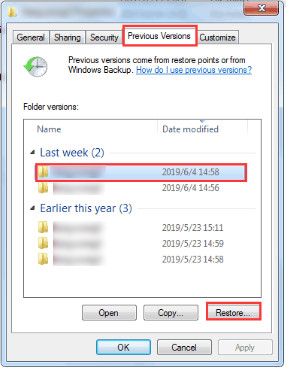
ریکاوری فایل های پاک شده
نکته منفی استفاده از این روش این است که برای همه پوشه ها کار نمی کند. برخی از آنها نسخه قبلی را ندارند و بنابراین Previous Versions امکان پذیر نخواهد بود. برای بیشتر قسمتها ، حداقل ارزش بررسی Previous Versions در دسترس است.
2- فایل های حذف شده دائمی و بدون نرم افزار را از یک نسخه پشتیبان تهیه کنید
راه دیگر که می توانید فایلهای حذف شده دائمی و بدون نرم افزار را بازیابی کنید این است که به سادگی بازیابی از نسخه پشتیبان تهیه کنید. انجام این کار از نسخه پشتیبان شخصی خود ساده و کپی و چسباندن است ، اگرچه یک ویژگی داخلی ویندوز برای گرفتن بک آپ و بازیابی آنها وجود دارد.
مرحله 1 . "Control Panel" را در نوار جستجو، جستجو کرده و بر روی نتیجه نهایی کلیک کنید.
مرحله 2 . از این فهرست "(Backup and Restore (Windows 7 " را انتخاب کنید.
مرحله 3 . به شرطی که قبلاً از نسخه پشتیبان تهیه کرده باشید ، "Restore my files" را مشاهده خواهید کرد. روی این دکمه کلیک کنید و دستورالعمل های روی صفحه را دنبال کنید.
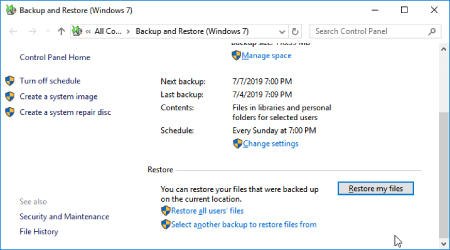
برگرداندن فایل های پاک شده در ویندوز 10
بدیهی است ، این گزینه به این بستگی دارد که شما قبل از حذف فایلها ، از ویژگی Windows backup استفاده کرده اید. با فرض اینکه شما از این ویژگی استفاده نکردید ، به روش بعدی بروید.
3- بازیابی فایل های حذف شده دائمی در ویندوز 10 با استفاده از دستور Prompt
راه حل نهایی ما در مورد بازیابی پرونده های حذف شده دائمی ، در مورد Command Prompt است. در ابتدا ، این پیچیده تر از آنچه در واقع است به نظر می رسد ، به همین دلیل راه حل های دیگر در اینجا ترجیح داده می شوند.
مرحله 1 . در نوار جستجوی ویندوز "Command Prompt" را وارد کرده ، روی برنامه راست کلیک کرده و "Run as Administrator" را کلیک کنید.
مرحله 2 . پس از باز شدن Command Prompt ، دستور "chkdsk C: /f" را تایپ کرده و Enter را فشار دهید. توجه داشته باشید که "C:" حرف پیش فرض درایو است ، بنابراین ممکن است شما نیاز به تغییر این کار داشته باشید.
مرحله 3 . پس از اتمام بررسی دیسک ، دستور "ATTRIB -H -R -S /S /D C:*.*" را تایپ کنید. باز هم ، ممکن است مجبور شوید C: را به حرف دیگری تغییر دهید.
این مهم است که تا زمان کامل شدن مراحل کار خود، هیچ یک از این دستورات را متوقف نکنید ، زیرا این امر معمولاً باعث خرابی گسترده داده ها می شود.
منبع:beytoote.com
درباره : آیا میدانید(سرگرمی) , کامپیوتر , موبایل ,
 آمار مطالب کل مطالب : 1738 کل نظرات : 133
 آمار کاربران افراد آنلاین : 17 تعداد اعضا : 829
 کاربران آنلاین
 آمار بازدید بازدید امروز : 5,174 باردید دیروز : 9,418 گوگل امروز : 11 گوگل دیروز : 4 بازدید هفته : 26,380 بازدید ماه : 109,435 بازدید سال : 442,123 بازدید کلی : 6,171,431


